
EnJaSwitcher
macOS 入力ソース切り替えアプリ(英数 ↔ かな)
特徴
🎯 迷わない
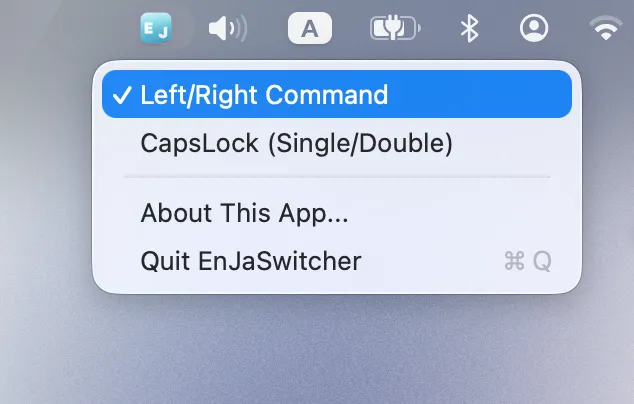
左⌘ = 英数 / 右⌘ = かな。
CapsLock 1回 = 英数 / 2回 = かな。
⚡ すぐ使える
権限を許可するだけ。
メニューバーから方式を選んですぐ使える。
🛡️ 最新macOSに対応
macOS標準APIのみで動作。
OSアップデートに強く、安定。
🖱️ おまけ:マウスだけスクロール反転
macOS の「ナチュラルスクロール」はトラックパッドとマウスに一括で適用され、個別に設定できません。メニューバーの Reverse Mouse Scroll をONにすると、マウスホイールだけスクロール方向を反転できます。「トラックパッドはナチュラル、マウスは従来方向」といった自由な組み合わせが可能になります。
インストール手順
-
ステップ 1: ダウンロード
上のダウンロードボタン、または GitHub Releases ページから最新の EnJaSwitcher.app.zip をダウンロードします。
-
ステップ 2: アプリケーションフォルダに移動
EnJaSwitcher.app を /Applications フォルダにドラッグ&ドロップで移動します。
-
ステップ 3: 起動 & Gatekeeper の回避
EnJaSwitcher.app をダブルクリックします。本アプリは Apple 公証を受けていないため、macOS Gatekeeper が警告を表示します。「システム設定 > プライバシーとセキュリティ」で「このまま開く」を選んでください。アップデート時も同じ手順が必要です。詳しくは GitHub README をご覧ください。
-
ステップ 4: 権限の付与
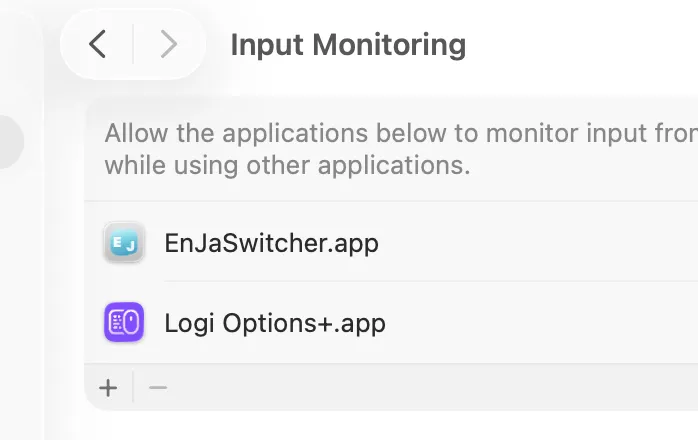
初回起動時に macOS のダイアログが表示されます。「システム設定 > プライバシーとセキュリティ」を開き、以下の2箇所で EnJaSwitcher を許可(オン)してください。
CapsLock 方式の設定
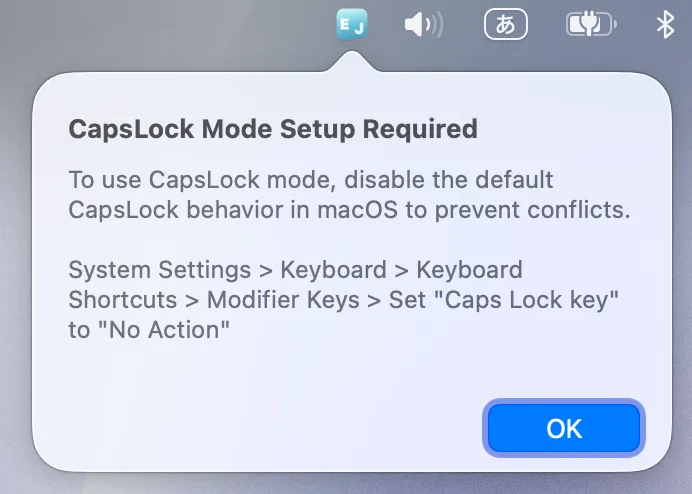
CapsLock 方式を使用する場合、macOS 標準の「大文字固定」機能と競合するため、以下の設定が必要です。
- 「システム設定」を開く
- 「キーボード」>「キーボードショートカット」>「修飾キー」を開く
- 「Caps Lock キー」の割り当てを「アクションなし」に変更する
「アクションなし」に設定しても、本アプリは独自のハードウェア監視を使用しているため、CapsLock による切り替えは正常に動作します。
よくある質問
- Q. 切り替えが動かない
- A. 「システム設定 > プライバシーとセキュリティ」で「アクセシビリティ」と「入力監視」の両方で EnJaSwitcher が許可されているか確認してください。許可済みなのに動かない場合は、一度マイナスボタンで削除してからプラスボタンで再追加してください。
- Q. 「開発元が未確認」やマルウェア警告が表示されて開けない
- A. Apple 公証を受けていないアプリのため表示されます(すべての Mac で発生します)。警告を閉じた後、「システム設定 > プライバシーとセキュリティ」で「このまま開く」を選んでください。詳しい手順は GitHub README をご覧ください。
- Q. ログイン時に自動起動したい
- A. v1.3.0 以降は、アプリをインストールして初回起動するだけで自動的に有効になります。何もする必要はありません。OFF にしたい場合はメニューバーの「E/J」アイコン →「Launch at Login (Background)」のチェックを外してください。再度 ON にする場合も同じ手順です。「システム設定 > 一般 > ログイン項目(Open at Login)」への追加は不要です。
- Q. 「バックグラウンドでの実行を許可」に黒いアイコンで表示されるが大丈夫?
- A. 問題ありません。LaunchAgent は .app バンドルではなくバンドル内のバイナリを直接起動するため、macOS の表示仕様で黒い「exec」デフォルトアイコンになります。アプリ自体は自己署名証明書で正しく署名されています。トグルは ON のままでお使いください(OFF にすると自動起動しなくなります)。
- Q. アンインストールしたい
- A. EnJaSwitcher.app を Applications フォルダから削除してください。その後「システム設定 > プライバシーとセキュリティ」の「アクセシビリティ」と「入力監視」のリストから EnJaSwitcher を削除すると、権限情報もクリーンアップできます。
- Q. Karabiner-Elements との違いは?
- A. Karabiner-Elements は汎用的なキーリマップツールで高機能ですが、設定が複雑でカーネル拡張相当の権限も必要です。EnJaSwitcher は macOS の「英数 / かな(入力ソース切り替え)」だけに特化した軽量メニューバーアプリで、標準 API のみを使い、権限も「アクセシビリティ」と「入力監視」のみ。Karabiner をそのためだけに入れたくない人向けの代替です。
- Q. 「英かな(ei-kana)」との違いは?
- A. ei-kana と同じく左⌘/右⌘で英数/かなを切り替えられますが、EnJaSwitcher は加えて CapsLock 方式、マウスのサイドボタン・スクロールでの切り替え、Reverse Mouse Scroll にも対応しています。また開発者証明書による署名付き配布で、最新 macOS でも権限リセットが起きにくくなっています。
- Q. mac の英数・かな切り替えができない/効かない
- A. macOS のアップデート直後などに「入力監視」「アクセシビリティ」の権限が内部的にリセットされていることがあります。「システム設定 > プライバシーとセキュリティ」で EnJaSwitcher をいったん削除(−ボタン)してから再追加(+ボタン)してください。それでも直らない場合は Mac を再起動すると権限キャッシュが復活します。
- Q. Command キーで macOS の IME(入力ソース)を切り替えたい
- A. EnJaSwitcher をメニューバーから「Command 方式」に設定すると、左 Command 単押しで英数、右 Command 単押しでかなに切り替わります。通常の Command+C などのショートカットには影響しません。JIS 配列でなく US 配列キーボードでも同じ感覚で日本語入力と英語入力を切り替えられます。